
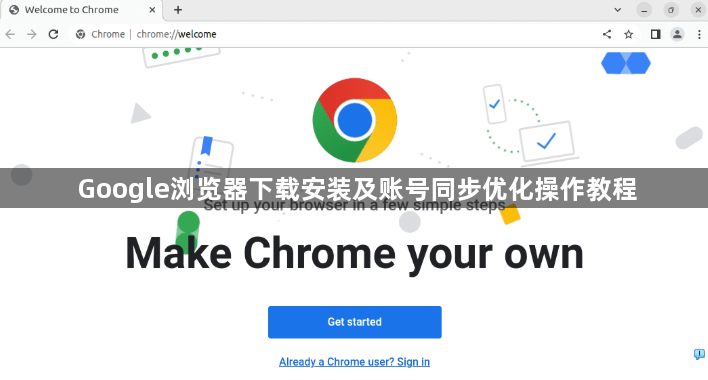
1. 下载Google Chrome浏览器:
- 访问Google Chrome的官方网站(https://www.google.com/chrome/)。
- 在页面顶部找到“Download”按钮,点击以下载Chrome浏览器。
- 选择适合您操作系统的版本,然后点击“Download”开始下载。
2. 安装Google Chrome浏览器:
- 双击下载好的文件,启动安装程序。
- 阅读并接受许可协议,然后点击“Install”开始安装过程。
- 等待安装完成,完成后会弹出一个提示框,点击“Finish”关闭安装向导。
3. 配置Google账号同步:
- 打开Google Chrome浏览器,点击右上角的菜单按钮(三个垂直点),然后选择“Settings”(设置)。
- 在设置窗口中,点击“Accounts”(账户)选项卡。
- 在“Google Accounts”部分,点击“Add account”(添加账户)。
- 输入您的Google账号信息,包括邮箱地址、密码等。
- 点击“Next”(下一步)按钮,系统将尝试验证您的账号信息。
- 如果验证成功,您将看到“Your Google account is ready to use”(您的Google账号已准备好使用)的提示。
- 点击“Done”(完成)按钮,完成账号同步设置。
4. 登录和同步:
- 在Google Chrome浏览器中,点击右上角的菜单按钮(三个垂直点),然后选择“Sign in”(登录)。
- 输入您的Google账号信息,包括邮箱地址、密码等。
- 点击“Sign in”(登录)按钮,如果账号已经同步,您将直接进入主界面。
- 如果账号没有同步,您可能需要手动同步数据,具体操作请参考相关教程。
通过以上步骤,您可以顺利完成Google Chrome浏览器的下载安装及账号同步操作。如有需要,请查阅相关教程以获取更多帮助。
